


Hướng dẫn kiểm tra nhanh:
Truy cập https://account.live.com/proofs/Manage/additional?mkt=vi-vn để kiểm tra xem tài khoản Microsoft có đang liên kết SĐT không.
Tại sao bạn nên gỡ ngay số điện thoại khỏi tài khoản Microsoft?
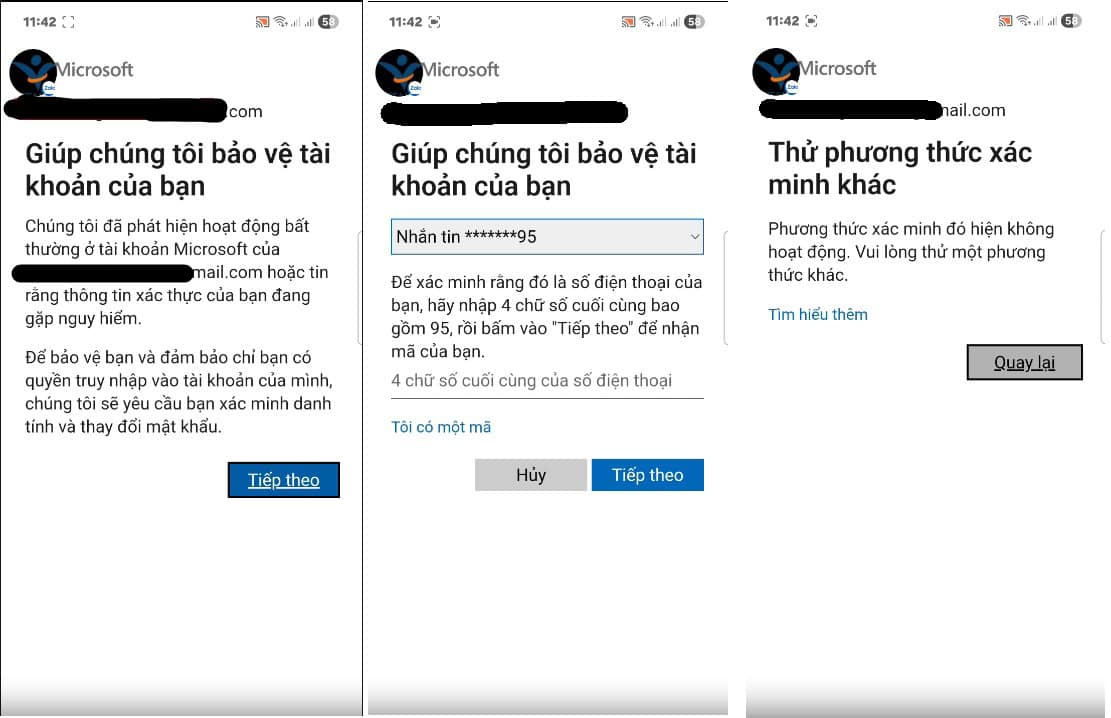
Hiện nay, nhiều người dùng tại Việt Nam đang gặp phải tình trạng cực kỳ rắc rối: Microsoft hạn chế gửi mã xác minh (OTP) qua SMS đến các số điện thoại Việt Nam. Điều này dẫn đến việc người dùng bị kẹt ở màn hình xác minh và không thể truy cập vào tài khoản để làm việc, dù có mật khẩu đúng.
1. Rủi ro khi dùng Số điện thoại làm phương thức xác minh
Việc duy trì số điện thoại (SĐT) làm phương thức bảo mật duy nhất hoặc ưu tiên hiện nay mang lại rủi ro rất lớn:
- Khó nhận mã: Hệ thống Microsoft thường xuyên gặp lỗi không gửi được tin nhắn về các nhà mạng Việt Nam.
- Nguy cơ mất tài khoản: Nhiều trường hợp: sau khi cài lại Windows hoặc đăng nhập trên thiết bị lạ, người dùng đăng nhập vào tài khoản Microsoft đã bị yêu cầu xác minh danh tính nhưng không thể nhận mã, dẫn đến việc phải chờ đợi nhiều ngày, thử đi thử lại một cách may rủi mới có thể vào lại được.
2. Khuyến cáo: Sử dụng Google Authenticator thay thế
Để đảm bảo bạn luôn vào được tài khoản mà không cần phụ thuộc vào tin nhắn SMS, giải pháp tốt nhất là sử dụng ứng dụng tạo mã xác thực.
Tại sao nên chọn Google Authenticator?
SOFT4U khuyên bạn nên sử dụng Google Authenticator (tải trên AppStore hoặc CHPlay) thay vì Microsoft Authenticator:
- Nguyên tắc “Không để trứng chung một giỏ”: Nếu bạn dùng app Microsoft Authenticator của Microsoft để xác thực mà chính tài khoản đó bị lỗi xác minh, khả năng bạn cũng không thể vào được chính ứng dụng đó để lấy mã.
- Tính độc lập: Google Authenticator là ứng dụng riêng biệt, tự động tạo mã xác minh mới mỗi 30 giây ngay trên điện thoại mà không cần sóng điện thoại hay Internet.
- Độ ổn định: Bạn có thể lấy mã đăng nhập mọi lúc, mọi nơi, ngay cả khi đang ở nước ngoài hoặc nơi không có sóng điện thoại.
- Google Authenticator còn có tính năng liên kết với Gmail, nên trình tạo mã này sẽ được sao lưu qua Gmail 1 cách an toàn, không lo khi bị mất khi thay đổi điện thoại.
3. Hướng dẫn thiết lập các phương thức xác thực thay thế và gỡ bỏ SĐT
Hãy thực hiện thêm các phương thức dự phòng dưới đây để đảm bảo bạn luôn vào được tài khoản trước khi tiến hành gỡ số điện thoại:
Cách 1: Thêm địa chỉ Email dự phòng (Gmail)
Việc thêm một địa chỉ Gmail giúp bạn có thêm kênh nhận mã xác minh cực kỳ ổn định, đặc biệt hữu ích khi cần nhận mã xác minh.
- Đăng nhập vào trang quản lý bảo mật Microsoft: https://account.live.com/proofs/Manage/additional?mkt=vi-vn
- Chọn “Thêm cách mới để đăng nhập hoặc xác minh”.
- Chọn “Gửi mã qua Email”.
- Nhập địa chỉ Gmail của bạn vào. Microsoft sẽ gửi một mã xác nhận đến Gmail đó, bạn chỉ cần nhập mã vào để hoàn tất liên kết.
Cách 2: Kết nối với ứng dụng Google Authenticator
Đây là phương thức bảo mật cao nhất và không cần phụ thuộc vào internet hay sóng điện thoại để lấy mã.
- Cũng tại trang: https://account.live.com/proofs/Manage/additional?mkt=vi-vn ,
- chọn “Thêm cách mới để đăng nhập hoặc xác minh”.
- Chọn “Sử dụng ứng dụng”
- Chọn “thiết lập một ứng dụng Trình xác thực khác”. (lưu ý chọn đúng mục này)
- Mở ứng dụng Google Authenticator trên điện thoại, chọn dấu (+) và quét mã QR hiển thị trên màn hình máy tính.
- Sau đó bạn hãy nhập mã ở app Google Authenticator vào ô xác thực trên tài khoản Microsoft để hoàn tất liên kết.
Bước cuối: Gỡ bỏ Số điện thoại (Bắt buộc)
Sau khi đã kết nối thành công ít nhất một trong hai phương thức trên, bạn cần xóa SĐT để hệ thống không tự động gửi yêu cầu xác minh về SMS nữa:
- Cũng tại trang https://account.live.com/proofs/Manage/additional?mkt=vi-vn
- Tìm đến mục Số điện thoại trong danh sách phương thức bảo mật.
- Nhấn Xóa (Remove) để gỡ SĐT ra khỏi tài khoản.
Kết quả: Sau khi hoàn thành, mỗi khi cần xác minh, bạn có thể linh hoạt chọn nhận mã qua Gmail hoặc lấy mã trực tiếp từ Google Authenticator. Bạn sẽ vào được tài khoản ngay lập tức mà không bao giờ phải lo lắng về lỗi tin nhắn SMS từ Microsoft nữa.
4. Lưu ý thêm: Bật xác minh 2 bước
Nếu Quý khách đang sử dụng OneDrive để lưu trữ dữ liệu, SOFT4U khuyên bạn NÊN BẬT tính năng “Kiểm chứng hai bước” (Two-step verification). Việc này đảm bảo dữ liệu đám mây của bạn luôn được bảo vệ an toàn tuyệt đối, tránh nguy cơ bị hack tài khoản.
Hướng dẫn bật:
- Cũng tại trang https://account.live.com/proofs/Manage/additional?mkt=vi-vn
- Mục Tăng cường bảo mật
- Phần Kiểm chứng hai bước. Quý khách chọn BẬT
- Có tùy chọn xác minh qua Email hoặc qua Ứng dụng. Quý khách hãy làm theo hướng dẫn trên đó để bật tính năng xác minh 2 bước.